
Er du lei av Windows og vil prøve Linux i stedet?
Alle datamaskiner må ha et
operativsystem. Operativsystemet er den grunnleggende programvaren som skal til
for at du skal kunne kommunisere med datamaskinen. Uten operativsystem ville
datamaskinen ikke kunne brukes til stort annet enn som en varmekilde.
Minimaskinene til DEC (Digital Equipment
Corporation – senere kjøpt opp av Compaq og slått sammen med Hewlett-Packard)
ble benyttet ved universiteter fra 1960-tallet. På disse maskinene ble det
utviklet et styresystem (operativsystem) som ble kalt MULTICS. Ken Thompson,
fra Bell Labs, skrev en redusert
enbrukerversjon av dette, som senere ble spiren til UNIX.
Disse minimaskinene var likevel ikke
innenfor kostnadsrammene til vanlige privatpersoner.
Tidlig på 1980-tallet begynte det imidlertid
å komme datautstyr som var tilgjengelig for
folk flest, rent prismessig. Den første
tiden var operativsystemene kommandobasert. Man måtte skrive kommandoer til maskinene, noe
som var vanskelig å lære seg. Dette ble utstyr som kun var for spesielt
interesserte.
Etter hvert ble det imidlertid utviklet
grafiske grensesnitt. Apple, Microsoft og Acorn/BBC var tidligst ute
med hver sine varianter av grafiske operativsystem.
I mellomtiden gikk utviklingen av UNIX
sin gang, men den kommersielle utgaven av dette operativsystemet var for
kostbart (og stort) til at det fikk noen særlig utbredelse på maskinene til
menigmann.
I 1991 var det en student ved
universitetet i Helsinki, Linus Torvalds, som gikk lei av at man måtte betale
for operativsystem. Han startet derfor å utvikle noe som skulle være et gratis
operativsystem – han kalte det Freax («free», «freak» og «x» som i Unix). Han
hadde riktignok tenkt på navnet «Linux», men mente vel at et slikt valg ville
være for egoistisk.
Han ble likevel senere overtalt til å
kalle det for «Linux».
I midten av 1990-tallet begynte store
leverandører som IBM, Hewlett-Packard og Dell å interessere seg for Linux. Og utviklingen har fortsatt, både på store
maskiner, minimaskiner, nettbrett og telefoner. Chrome OS og Android er
eksempler på Linuxvarianter.
I dag finnes det en mengde varianter av
grafiske grensesnitt i Linux, men den grunnleggende «kjernen» er stort sett den
samme for alle.
Hvorfor skal man ta i bruk Linux?
De første variantene av Linux var
vanskelig å få opp og gå. Det krevde en god del tålmodighet og kunnskap om
datamaskiner. I utgangspunktet manglet
multimediaprogramvare slik at man ikke uten videre kunne se på video eller
NRKs TV-program på nett. Men Linux Mint gir oss muligheten til å velge en
versjon som har disse multimediapakkene inkludert. Grafikkgrensesnittet ligner
på det man har i Windows 7, så ihuga windows-brukere vil ganske raskt finne
frem.
Fordelen med Linux i forhold til Windows
eller Apple OS X, er at man får det meste av programvaren gratis. Ulempen er at
man ikke uten videre kan benytte de samme programmene som man har på Windows og
Mac. Eksempelvis har man ikke Microsoft Office-pakken tilgjengelig. Her må man i stedet
benytte Libre-Office (en variant av Open-Office), som i de fleste tilfeller
gjør samme nytten. Noen programmer som finnes under Windows kan også benyttes i
Linux. Dette skal vi komme tilbake til etter hvert.
Installasjonspakker pr. februar 2015 finner du eksempelvis her (velg nyeste Cinnamon):
Her vil det dukke opp en god del mulige
servere å hente ISO-fila (DVD-avbildningsfila) fra.
Raskeste nedlastning får man om man
velger et land i Europa.
ISO-fila kan brennes på DVD som da kan
benyttes som installasjonsmedium. Dersom
du ikke har DVD-stasjon på PC-en, kan det være smart å legge ISO-fila på en
USB-minnepinne i stedet. En smertefri fremgangsmåte for å få dette til, er (på
en Windows-maskin) å laste ned et program som heter Universal-USB-installer. Det finner du pr. februar 2015 her:
http://www.pendrivelinux.com/downloads/Universal-USB-Installer/Universal-USB-Installer-1.9.6.8.exe
(en enda ferskere versjon: https://www.pendrivelinux.com/downloads/YUMI/YUMI-2.0.3.3.exe )
Linux Mint 19 Tara: https://www.linuxmint.com/download.php
Last ned dette programmet slik at det
blir liggende på PC-en. Start det så opp. I Windows7 får du først en
sikkerhetsadvarsel, og deretter må du si deg enig i lisensreglene. Da skal du
få dette opp:

På dette tidspunkt bør du ha plugget inn
en USB-minnepinne på 4 Gbytes (eller
større) i PC-en. I de fleste tilfeller er det også lurt å slå av
antivirusprogramvarene til PC-en, da den ellers vil kunne «krangle» under
kopieringen til minnepinnen.
Dersom du allerede har lastet ned ISO-installasjonsfila, er det nå bare å gå videre ved å velge «Linux Mint» og
trykk på «browse»-knappen for å finne ISO-fila du nå har lastet ned:

Omtrent slik vil det se ut når du er
klar til å kopiere ISO-fila over til minnepinnen. Merk at du har et mulig valg
til å formatere minnepinnen først:

Når
kopieringen pågår, vil dette dukke opp på skjermen:

Når prosessen er ferdig har du en bootbar minnepinne med Linux Mint på.
Husk å starte antivirusprogrammet på Windowsmaskinen igjen.
For å teste ut Linux uten å installere, er det bare å starte opp en
datamaskin fra minnepinnen. Du får da opp dette velkomstbildet:

Hovedmenyen finner man ved å trykke med
musepekeren nede til venstre.

Når du har testet Linux så mye at du ser at maskinen vil fungere fint, kan du starte installasjonen av operativsystemet. Det gjør du ved å benytte deg av ikonet på skjermen der det står "Install Linux Mint".

Under installasjonen dukker det opp en del skjermbilder der du må ta stilling til språk:

Du får en påminnelse om at maskinen bør være tilkoblet strøm og internett (helst med kabel) under installasjonen. Så kommer et vanskelig punkt, installasjonstype:

Her kan man velge å installere Linux ved siden av Windows. Velger man dette, bør man helst ha tatt backup av det som er av betydning på Windowsområdet. Det er en viss mulighet for at dette vil skjære seg. Går dette bra, vil man få valgmulighet mellom Linux og Windows ved oppstart av maskinen.
Alternativt kan man benytte hele disken til Linux.
De øvrige valgene er ikke særlig aktuelle for nybegynnere.
Her må man velge tidssone:

og tastatur:

Sekvensen avslutter med at du må skrive inn navnet ditt, brukernavn og passord.
Når installasjonen er ferdig, starter du maskinen på nytt, men ta ut USB-minnepinnen da.
Oppstart av Linux etter den er installert på maskinen.
Når maskinen starter på nytt, får du spørsmål om brukernavn og passord, som i Windows.
Det er ikke uvanlig at noe det første man prøver å gjøre, er å endre bakgrunnsbildet på skrivebordet. Det gjøres ved å trykke på
"Meny" --> "Brukervalg" --> "Bakgrunner":

Her får du mulighet til å velge mellom en del standardbilder, men du kan også velge egne bilder dersom de ligger i mappen "Bilder":

Mange synes det er en smart idé å ha de mest brukte programmene tilgjengelige på skrivebordet i form av ikoner. Som i Windows 7 kan man gjøre dette ved å lete opp aktuelt program via menyen, høyreklikke på det og velge "Legg til på skrivebordet" fra menyen som dukker opp. Her er det vist et eksempel der tekstbehandleren velges ut:

Resultatet:

De fleste innstillinger kan gjøres via "Meny" --> "Brukervalg" --> "Systeminnstillinger":


Definisjon av skriver.
Har man en skriver tilgjengelig, er det naturlig å prøve og få den definert. Det gjøres Ved å trykke på "Skrivere" --> "Legg til" :

I mitt tilfelle har jeg koblet opp en nettverksskriver, Samsung CLP-365W, som Linux finner automatisk.


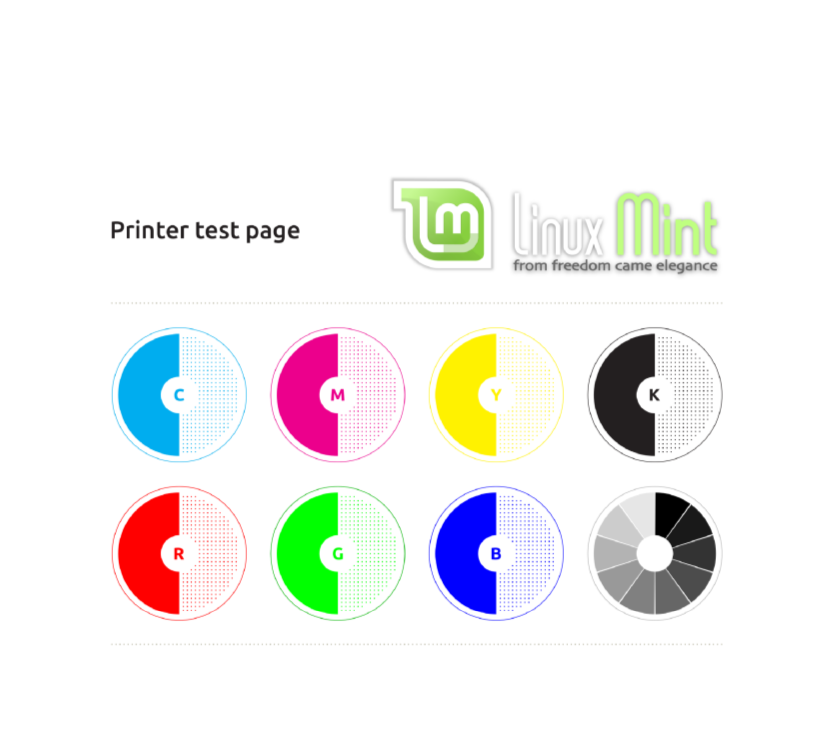
Velger jeg å trykke på "Skriv ut testside", får jeg denne beskjeden:


Men her oppsto et lite problem. Skriveren er en fargeskriver, men testsiden kom ut i svart/hvitt. Ved å sjekke "Alternativer for skriver" dukker svaret opp. Standardverdien for "Color Mode" er satt til "Monochrome"

Men her er det enkelt å endre, slik, og så trykke "Bruk":

Gå tilbake til "Innstillinger", og velg "Skriv ut testside" (den til venstre), og vips, så kommer det en utskrift i farger.

Installasjon av programvare.
Linux Mint installasjonen vår kommer med ferdig programvare som kan takle hverdagbehov. Standard Web-leser er FireFox. Nå kan det tenkes at jeg har en annen yndlings-webleser, f.eks. Opera. Den kommer ikke automatisk med denne linuxdistribusjonen. Men den finnes tilgjengelig i et online-bibliotek. Installasjon av programvare krever at du avgir passord. Opera kan hentes slik:
"Meny" --> "Administrasjon" --> "Programvarebehandler"


Her er det bare å dobbeltklikke på den øverste muligheten:

Trykk på "Installer":

Installasjonen starter. Den er ferdig når vinduet ser slik ut:

Da kan du lukke installasjonsprogramvaren og lete opp Opera.
"Meny" --> "Internett" --> "Opera"

Før vi går videre, er det nødvendig å nevne et par betegnelser.
Den første: Repository
Kildene for programvaren som finnes på nettet kalles på engelsk for "repositories" , noe som ofte oversettes med reservoir, arkiv eller pakkebrønn. Dette er standardarkivene som følger med den Linuxversjonen du benytter (Linux Mint er er variant av Ubuntu). Å installere programvare fra pakkebrønner er mye tryggere enn å installere tilfeldige exe-filer i Windows, for Linux-programmene er kontrollert før de legges i pakkebrønnene.
Den andre: PPA
Forkortelsen står for Personal Packgage Archive. Dette er arkiv som ikke er standard for Linuxversjonen du benytter. Har kan du finne oppdateringer av programvare som ikke ligger i standard pakkebrønner. Det kan også være snakk om hittil upublisert programvare. PPAer var opprinnelig kun tiltenkt de som skulle teste ny programvare.
Oversikt over repositories og PPAs finner vi i Programvarebehandler ved å trykke i menyene:
"Rediger" --> "Programvarekilder"

Dersom du er ute etter programvare som ikke er i standard pakkebrønner, kan du her få mulighet til å legge inn adressene til nye.
Vi kan ta et eksempel. Adobe pdf-leser, Acroread, finner vi ikke ved å benytte standard pakkebrønner. For å få tak i denne leseren må vi legge til en ny pakkebrønn (finnes ved å google):
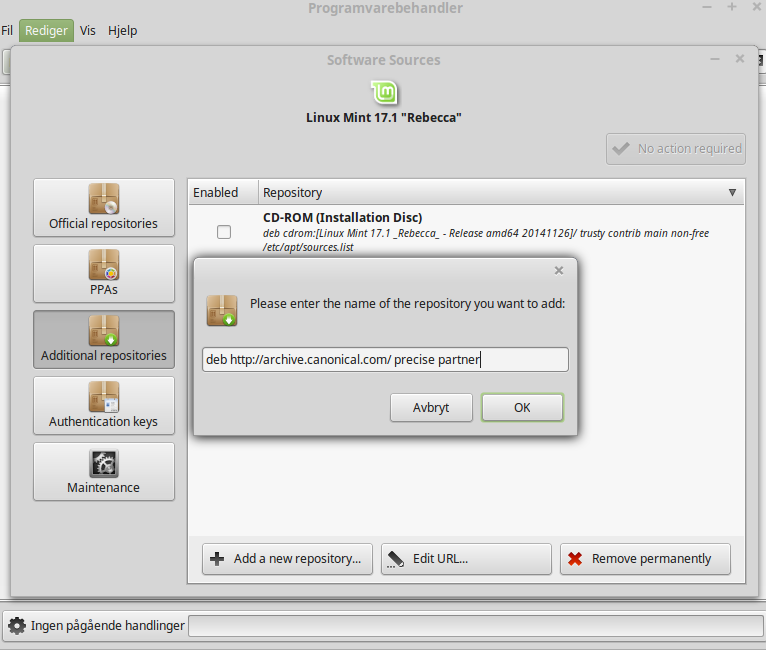
Oppdatér oversikten til datamaskinen ( "Update the cache" ) før du går videre:

Nå kan du lete fram acroread:

Og her dukker den opp i menyen:

Litt om utskrift av PDF-filer.
Microsoft Office 2010 ga oss mulighet til å skrive ut PDF-filer. Dette er også et valg i Libre Office.

Noen ganger kunne det likevel ha vært fint, rett og slett, å ha en virtuell printer. Denne burde være slik at når man valgte den, ville utskrifta komme ut som en PDF-fil i stedet for på papir. Dette kan vi imidlertid lett ordne. I Programvare-behandleren skriver du bare inn søkebegrepet "cups":


Utskriften fra denne virtuelle printeren vil havne i ei mappe som heter PDF.

Litt mer om skrivebordet (engelsk: Desktop).
På skrivebordet lå det i starten 2 ikoner, "Datamaskin" og "Hjem". Trykker du på "Hjem"-ikonet, får du opp mappestrukturen som du er blitt tildelt som bruker. Som i Windows blir hver bruker tildelt sitt egen hjemmeområde. I Windows ligger det som regel på C:\-driven slik:
C:\Users\<brukernavn>

I Linux er navnsettingen annerledes, og hjemmeområdet til brukeren befinner seg her:
/home/<brukernavn>
Oversikten over mappe- og fil-strukturen ser du rent grafisk om du trykker på "Datamaskin"-ikonet

Trykker du nå på "Home"-mappen, vil du se en mappe med brukernavnet ditt på. Det er ditt "Hjem"-område. Apples MAC OS X-maskiner har en tilsvarende mappe- og fil-struktur, men den er bedre gjemt for brukerne. På MAC finner man hjemmeområdet på

/Users/<brukernavn>
En listing av mappestrukturen på en
MAC
Som i Windows har vi i Linux muligheten til å få en "Papirkurv" på skrivebordet. Vi må da ta frem "Systeminnstillinger" og trykke på ikonet kalt "Skrivebord". Standardinnstillingene er de som er haket av her:

Haker vi av de 2 andre mulighetene, "Papirkurv" og "Network" (oversettelsen til norsk er visst ikke helt perfekt), får vi 2 nye ikoner på skrivebordet:

Når du vil slette ei fil, er det bare å høyreklikke på den. Da kan du velge om du vil slette fila umiddelbart eller om du vil flytte den til papirkurv.
Tømming av papirkurv foregår omtrent som i Windows, du høyreklikker på papirkurven og trykker på valget "Empty trash" (nok en oversettelse med forbedringspotensial).
Ved å trykke på ikonet som heter "Nettverk" vil du få en oversikt over andre maskiner som er koblet til ditt lokale nettverk.
Dersom man er iherdig og har startet mange program samtidig, kan det være vanskelig å holde oversikten over alle sammen. For å kunne operere med færre program på skrivebordet, men likevel ha alle tilgjengelig, har vi muligheten til å operere med flere skrivebord. Oversikten over hva som ligger på hvert skrivebord finner du ved å klikke helt til høyre på panelet (Meny-linja):

Man kan bla seg fort fra ett skrivebord til et annet ved å holde inne CTRL- og ALT-tastene og trykke fort på høyre- eller venstre-pil. Ved å aktivere "Hot Corners" kan du på en enkel måte kunne endre antall skrivebord:


Trykker man på dette symbolet, vises alle skrivebordene under ett på skjermen. Her er det mulige valg både for å legge til nye skrivebord (et pluss helt til høyre i skjermbildet) og til å fjerne skrivebord (et kryss oppe til høyre i hvert av skrivebordene). Trykker man utenom krysset på det skrivebordet man vil inn på, kommer det opp i full størrelse.
Terminal og direktekommandoer
Som tidligere nevnt måtte man kunne angi direktekommandoer til operativsystemet om man ikke hadde et grafisk grensesnitt man kunne benytte. Dette er det mange Linuxbrukere som benytter seg av fortsatt. For å kunne gi slike kommandoer, må man starte opp et terminalvindu. Det finner man nede på menylinja som en et svart kvadrat med hvit ramme:

Det finnes også en tastekombinasjon som starter opp terminalen - hold inne (Ctrl) + (Alt)-knappen og trykk på bokstaven "t" (for terminal).
Vi skal ta et praktisk eksempel. Anta at vi vil installere Spotify. Spotify finnes ikke i de bibliotekene vi til nå har definert i programvarebehandleren. Googler man "Spotify for Ubuntu" kan man treffe på denne informasjonen:
------------------------------------------------------------------------------------------------
To get started, press Ctrl+Alt+T on your keyboard to open terminal. When it opens, run below command to add the Spotify repository to your system:
sudo sh -c 'echo "deb http://repository.spotify.com stable non-free" >> /etc/apt/sources.list.d/spotify.list'
Get the key:
sudo apt-key adv --keyserver keyserver.ubuntu.com --recv-keys 94558F59
After that, we can install the client after checking for updates:
sudo apt-get update

sudo apt-get install spotify-client
------------------------------------------------------------------------------------------------
Her må vi ta ett steg om gangen.
1. Først starter du opp terminalvinduet.
2. Så har vi en lang kommandolinje som skal skrives inn i terminalbildet. Å skrive en så lang tekst er vanskelig, og noe kan lett bli feil. Derfor er det enklere om man bare drar musepekeren over teksten slik at den blir uthevet. Så høyreklikker man, får opp en meny der man velger kopiér.
sudo sh -c 'echo "deb http://repository.spotify.com stable non-free" >> /etc/apt/sources.list.d/spotify.list'
Slik:

3. Så flytter du musepekeren til etter dollartegnet i terminalvinduet og høyreklikker. En ny meny dukker opp. Velg "Lim inn".
Da legges den kopierte kommandolinja inn i terminalvinduet og du kan trykke "Enter".

Du får spørsmål om passord, men så skjer det tilsynelatende ikke noe mer. Men i virkeligheten har vi nå fått lagt inn adressen til Spotify-pakkebrønnen i programvarebehandleren:

4. Neste steg dreier seg om tilsvarende å kopiere denne kommandolinjen:
sudo apt-key adv --keyserver keyserver.ubuntu.com --recv-keys 94558F59
og lime den inn i terminalvinduet og trykke "Enter".

Dette legger inn en såkalt "Public Authentication key" på din maskin, slik at du senere kan aksessere den nylig innlagte pakkebrønnen på en trygg måte uten å må logge deg på den på annet vis.
5. Kommandoen for å sjekke oppdateringer er så kort at du kan skrive den inn i terminalvinduet:
sudo apt-get update
6. Sist på programmet er selve installasjonen av Spotify. Tast den (eller kopiér) inn i terminalvinduet:
sudo apt-get install spotify-client
Etter installasjonen er ferdig, finner du spotify i menyen.

--------------------------------------------------------------------------------
Oppdatert 28.02.2015
De vanligste Ubuntu-kommandoene
Oversikt over Linux-kommandoer
PDF-versjon av denne teksten
20 ting du kan gjøre etter linux er installert:
http://www.binarytides.com/better-linux-mint-17-cinnamon/
Også Linux-maskiner kan utsettes for virusangrep:
https://en.wikipedia.org/wiki/Linux_malware


